プロンプトが面倒だと思ったら「カスタム指示」という機能に気づいた話


AIを使うとき、プロンプトを少し丁寧に入れると、回答が分かりやすくなります。
僕も最初は、毎回こんな指示を入れていました。
* 初心者にも分かるように説明して
* 結論から答えて
* 具体例も入れて
* 仕事や生活で使える形にして
たしかに、こう書くとAIの回答はよくなります。
質問したい内容は違っても、お願いしていることはだいたい同じだったので、
毎回同じようなプロンプトを打つのは、かなり面倒でした。

そう思っていたときに知ったのが、カスタム指示という機能でした。
今回は、AI初心者の僕がカスタム指示を設定してみたら、AIを使うのが少し楽になったという体験を書いてみます。
プロンプト入力の苦痛

最初にAIを使い始めたころ、僕はプロンプトを毎回その場で考えていました。
何かを説明してもらうとき
↓
「初心者にも分かるように、結論から、具体例も入れて説明してください。」
文章を直してもらうとき
↓
「自然な日本語で、読みやすく整えてください。」
このように指示を入れると、何も書かないより回答はかなりよくなります。
ただ、使うたびに同じような言葉を入れるのは、地味に手間でした。
メモを用意してプロンプトをコピペしたりもしましたが、やはり面倒です。
その結果、「AIって便利だけど、使う前のひと手間が面倒だな」と感じていたときに
カスタム指示というワードを見つけました。
そもそもカスタム指示とは?

AIへの指示するときにはプロンプトがありながらも、「カスタム指示という言葉が新たに出てきました。
ざっくり書くと、
プロンプトは、「その場の質問に対する指示」
カスタム指示とは、簡単に言うと、AIにあらかじめ伝えておく「自分用のお願い」です。
AIの設定で、カスタム指示という項目にプロンプトを書き込むことで、以降のチャットでプロンプト内容が反映されるようになります。
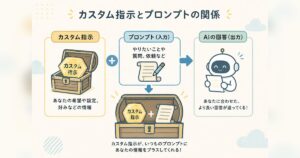


この機能を知った私は、さっそくカスタム指示を使ってみようと思いました。
【序盤の失敗】カスタム指示を適当に入れてたら逆に面倒になった

プロンプトで毎回入力している指示をあらかじめカスタム指示に設定しておけば効率が良くなる、ということをお伝えしました。
基本的には、プロンプトと同じように明確な指示を出しておけば問題ないのです。
ただ注意点を挙げるとすれば、必要な要素だけ入れるようにしましょう、という点です。
私の場合、深く考えずに以下のような内容で設定しました。
* まず褒めることから始まり、私のテンションを上げてください。
* 中学生でもわかるように言い換えてください。
* 得られた知識を次にどう生かすのかも合わせてアドバイスしてください。
一見すると、悪くなさそうに見えます。
でも、実際に使ってみると、役に立ちませんでした。
まず、「褒めてください」と入れていたことで、回答の最初に不要な文章が増えました。
AIを使うときは、早く情報を知りたい状況なのですが、前置きが長くなってしまい、回答部分を探すのが手間でした。
また、「得られた知識をどう活用できるかも教えてください」という指示も、思ったほど効果がありませんでした。
最初は”得られた学びをさらに深めたい”と考えて設定したのですが、
肝心の回答を見ると
* 日常生活で活用できます
* 仕事に役立てられます
* 学びを深めることができます
のように、当たり前の内容でまったく参考になりませんでした。
このことから便利な機能でも自分が本当に必要としている回答の形に合わせて入れないと、かえってノイズが増えてしまうと分かりました。
カスタム指示を入れれば何でも便利になるわけではありません。
ツールなので活用の仕方が大事です。
【小さな改善】シンプルに直したら使いやすくなった

その後、カスタム指示について少し調べてみると、いろいろな入れ方があることを知りました。
*回答順を指定するもの
*役割やゴールを指定するもの
*考え方や判定基準を指定するもの
*回答の細かさを指定するもの
*出力形式を指定するもの、
などなど、いろいろありすぎて、最初は逆に迷いました。
(というか、今でもどのような内容がよいのかトライ&エラーをしています)
そこで、まずは複雑な設定をやめて、簡単で効果が分かりやすいものだけ入れることにしました。
たとえば、会社で使っているAIには、次のような方向で入れてみました。
* 結論から答えてください
* 専門用語は簡単に補足してください
* 必要に応じて、材料特性や加工条件など技術的な観点も含めてください
* 不明な点は、”わからない”あるいは”推定である”と明示してください。
* 最後に、実務で確認すべき点を整理してください
この内容を入れてみると、以前より回答が使いやすくなりました。
特に変わったのは、直球な解答だけでなく、部材設計に必要な特性やコスト面についても言及してくれるようになりました。
もちろん完璧ではないもの、最初のたたき台としてはかなり使いやすくなりました。
とりあえずはどんな指示をいれたらよいか?
この体験から分かったのは、カスタム指示は入れればよいというものではなく
自分が毎回困っていることを減らすことが大切ということです。
僕の場合、最初に困っていたのは次の3つでした。
(適当なカスタム指示の影響もありますが)
* 毎回同じプロンプトを打つのが面倒
* 回答の前置きが長いと読みづらい
* 一般論だけで終わると実務に使いにくい
だから、カスタム指示もそこに合わせる必要がありました。
「褒めてください」のような指示は、気分はよくなるかもしれません。
でも、効率よく使いたいときには、不要な文章が増える原因になります。
「活用方法を教えてください」だけだと、回答がぼんやりしやすいです。
それよりも、
* 仕事で使う前提で答えてください
* 実務で確認すべき点を出してください
* 注意点も一緒に教えてください
のように、少し具体的にしたほうが使いやすくなります。
みなさんがこれからカスタム指示を入れるなら、最初から完璧なものを作ろうとしなくて大丈夫です。
まずは、簡単な指示を4つくらい入れるだけで十分です。
カスタム指示は、AIをすごく高度に使うためのものというよりも
毎回の小さな面倒を減らすための仕組みである。
おすすめのカスタム指示サンプル
AI初心者ほど、最初に軽く設定しておくと使いやすくなります。
最初に入れるなら、次のような内容がおすすめです。
1. 結論から答えてもらう
* 最初に結論を書いて、そのあとに理由を説明してください
結論が先にあると、回答を読むのが楽になります。
AIの文章が長く感じる人には、特におすすめです。
2. わかりやすく説明してもらう
* 専門用語を使う場合は、初心者にも分かるように簡単な補足を入れてください
AIの回答は、何も指定しないと少し硬くなることがあります。
難しい言葉に一言説明があるだけで、かなり読みやすくなります。
3. 箇条書きで整理してもらう
* 必要に応じて、箇条書きで整理してください
文章だけで長く説明されると、どこが大事なのか分かりにくくなります。
箇条書きにしてもらうと、あとから見返しやすくなります。
4. 注意点も出してもらう
* 実行するときの注意点や確認すべき点も教えてください
AIの回答は便利ですが、そのまま使うと危ないこともあります。
特に仕事で使う場合は、最後に注意点を出してもらうと確認しやすくなります。
5.推測を禁止、あるいは根拠を明示させる
*知識が不足している場合や確証が持てない場合は、推測で回答せず、正直に「分からない」「情報が不足している」と伝えてください。
*可能な限り、信頼できる情報源や根拠(ソース)を明示してください。
AIは知らないことでももっともらしいウソを堂々と回答するときがあります。
それを予防するために、『正直にわからないと回答する』ことを指示する必要があります。
(これは特に重要です)
カスタム指示は最初からたくさん入れすぎると、回答が長くなったり、かえって分かりにくくなったりします。
まずは少なく入れる。使ってみて足りないところがあれば、そのつど修正する。
このくらいの進め方で十分です。
カスタム指示の例
* 最初に結論を書いて、そのあとに理由を説明してください
* 専門用語を使う場合は、初心者にも分かるように簡単な補足を入れてください
* 必要に応じて、箇条書きで整理してください
* 実行するときの注意点や確認すべき点も教えてください
* 知識が不足している場合や確証が持てない場合は、推測で回答せず、正直に「分からない」「情報が不足している」と伝えてください。
まとめ
今回はAI初心者の私が、毎回めんどうなプロンプト入力の手間をなくすために
カスタム指示という機能に出会ってラクするというお話でした。
毎回同じプロンプトを打つのが面倒だと感じているなら、その言葉をカスタム指示に入れてみる。
それだけで、AIを使うハードルは少し下がります。